

WordPressの改行をする際に、
1行空いてしまうことありませんか?
こういった疑問にお答えするべく、
今回は記事にまとめました。
結論としては1ボタンで
済んでしまうのですが、
知っているのと知らないのとでは
文体のイメージも
大分変わってくる事でしょう。
単純な操作で覚えやすいと思うので、
是非とも実践してみてくださいね。
Enterキーを押すと1行空いてしまう
まずはコチラの画像をご覧ください。
今日は良い天気です。
明日も晴れるようです。
通常の執筆の場合、
WordPressのブロックエディタでは
このように行間が1行空いてしまう
仕様となっています。
「この行間が気になる」
と、多くの方が同じような事を
思った事があるのではないでしょうか?
一方で、改行せずに長文を書いた場合は
このようになります。
今日は良い天気です。
明日も晴れるようです。
結論としては1つのボタンを使うだけで
行間のスペースが無い状態で
このように書く事が出来ます。
そのやり方について次の項目で
解説していきます。
WordPressで行間を空けずに文章を書く方法
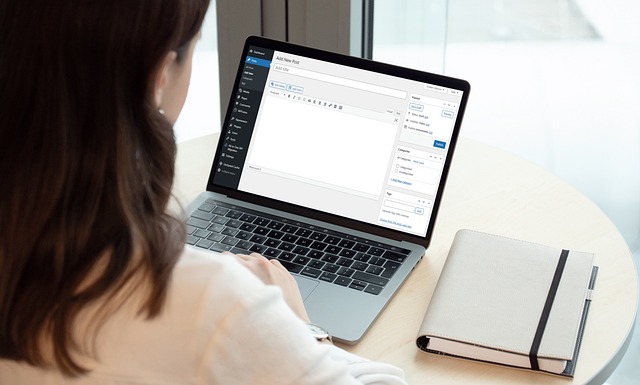
パソコンで操作する場合
パソコンでの操作の場合、
行間を空けない方法として
2種類のやり方があります。
それではそれぞれ見ていきましょう。
○○キー+Enterキーを使う
まず一つ目は、改行する際に
『Shiftキー+Enterキー』
を押す事で、行間を空けずに
改行する事が出来ます。
・・・はい、終わり!
シンプルにこのやり方が一番簡単ですし、
手間もかかりません。笑
一応、場所がわからない人の為に教えると、
ShiftキーはEnterキーの下にある
細長いボタンとなっています。
やり方としては、
Shiftキーを押してから
Enterキーを押す順番となっています。
体感的に0.1秒で出来てしまうので、
意外とあっさりと解決して
しまったかもしれませんね。
お使いのバージョンによって
違いは無いので、
是非とも使ってみてくださいね。
【補足】
クラシックエディタ(Gutenberg)とは、
ブロックエディタの
旧バージョンのエディタです。
WordPress5.0から標準搭載となったので、
これからwordPressを始める方は
ブロックエディタが標準となっています。
ちなみに、プラグインを使用する事によって
旧バージョンのクラシックエディタを
使う事が出来ます。
以前のバージョンに
慣れ親しんでいるユーザーは、
コチラを使っている方もいます。
テキストエディタを使ったやり方
二つ目は、
クラシックエディタバージョンに限るやり方で、
テキストエディタを使用するやり方です。
こちらはシンプルに
テキストエディタに書く事で、
行間を空けずに文章を書く事が出来ます。
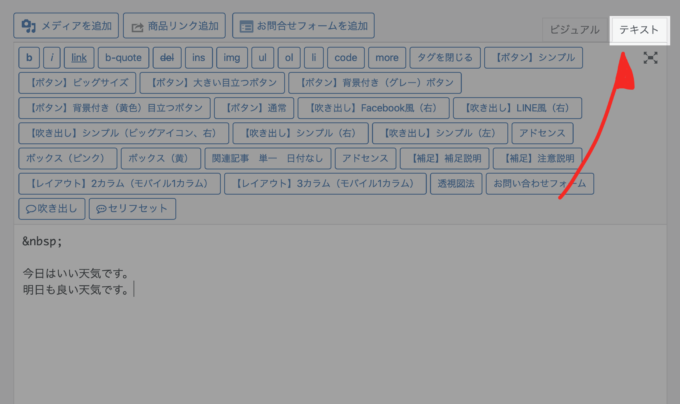
テキストエディタで文章を書く事によって、
行間を空けずに文章を書く事が出来ます。
普段はビジュアルエディタで
文章を書いているのであれば、
画像の赤い矢印の
「テキスト」ボタンを押せば
テキストエディタに切り替える事が
出来ます。
先ほどの「Shift+Enter」と違って
一手間かかってしまいますが、
念の為覚えておくと良いかもしれません。
スマホで操作する場合
旧クラシックバージョンでの
操作となりますが、
こちらもテキストエディタにした状態で
「改行ボタン」を押す事で、
行間を空けずに改行する事が出来ます。
スマホで操作するとパソコンと比べると
操作感があまり良く無いので、
外出先で記事を修正する際に使用する
といった感じかもしれませんね。
WordPress以外でも役に立つ

この「Shift+Enter」のやり方は、
ワードプレス以外にも役に立つ事は
ご存知でしょうか?
用途としては改行する事と
少し異なりますが、
主にPCでSNSを利用する際に
コメントやDMを送る際に使う事が
出来るものとなっています。
通常は文章を書いた際に
Enterキーを押してしまうと、
そのまま送信されてしまう
仕様となっています。
あるあるネタと言いますか、
これにより間違って送信してしまった
経験があるという方多いのでは
ないでしょうか?
僕自身、何度も同じような過ちを
してしまった経験があるのですが、
この際にShiftボタンを押したままにすると、
コメントが送信される事なく
改行する事が出来るのです。
SNSは基本的にはスマホで
利用する方の方が大半かと思いますが、
パソコンでの作業中に
大事なDMが来た際に、
返信する時に使ってみると
良いかもしれませんね。
まとめ
今回はWordPressの改行方法について
解説しました。
単純な操作で
すぐに覚えられると思うので、
すぐに実践してみてくださいね。
無料のメルマガ登録で技法解説書プレゼント中
ペン画を始めたいけれど、
何から練習すればよいか迷っていませんか?
全10回の無料メール講座では、
道具選び、線の練習、描き方の基礎から、
販売を目指す作品づくりまで
順番に解説しています。
1日30分から取り組める
内容となっています。













ペン画を始めたいけれど、
何から練習すればよいか迷っていませんか?
全10回の無料メール講座では、
道具選び、線の練習、描き方の基礎から、
販売を目指す作品づくりまで
順番に解説しています。
1日30分から取り組める
内容となっています。